Projecten
- Projectenoverzicht
- Nieuw project aanmaken
- Project wijzigen
- Project verwijderen
- Project openen
- Demo project importeren
Het projectenoverzicht
LET OP! Wanneer een gebruiker inlogt waar maar 1 project van aanwezig is. Dus met een opdrachtgever met 1 project. Dan wordt direct dat ene project geopend. Deze gebruiker ziet dan geen projectenoverzicht pagina.
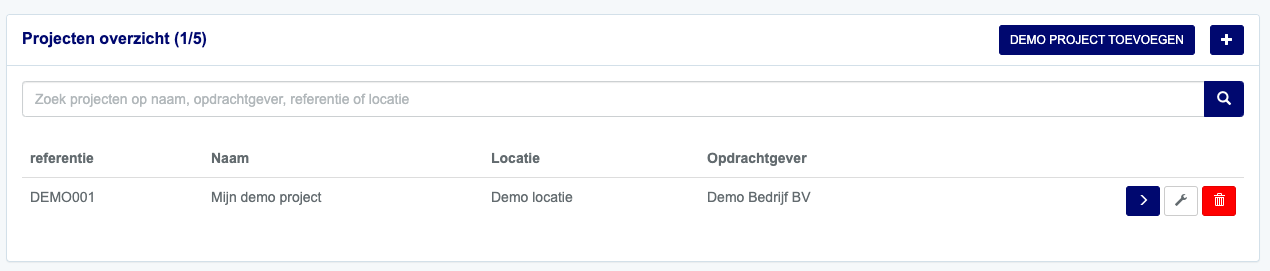
Op het projectenoverzicht ziet u alle projecten in uw omgeving. U kunt hier zoeken op naam, opdrachtgever, referentie en locatie. U ziet bovenaan ook staan hoeveel actieve projecten u hebt en hoeveel u er maximaal kunt aanmaken. In dit geval in onderstaande afbeelding ziet u dat er 1 project van de 5 is. Hier kunnen dus nog 4 projecten meer worden aangemaakt binnen deze licentie.
Nieuw project aanmaken
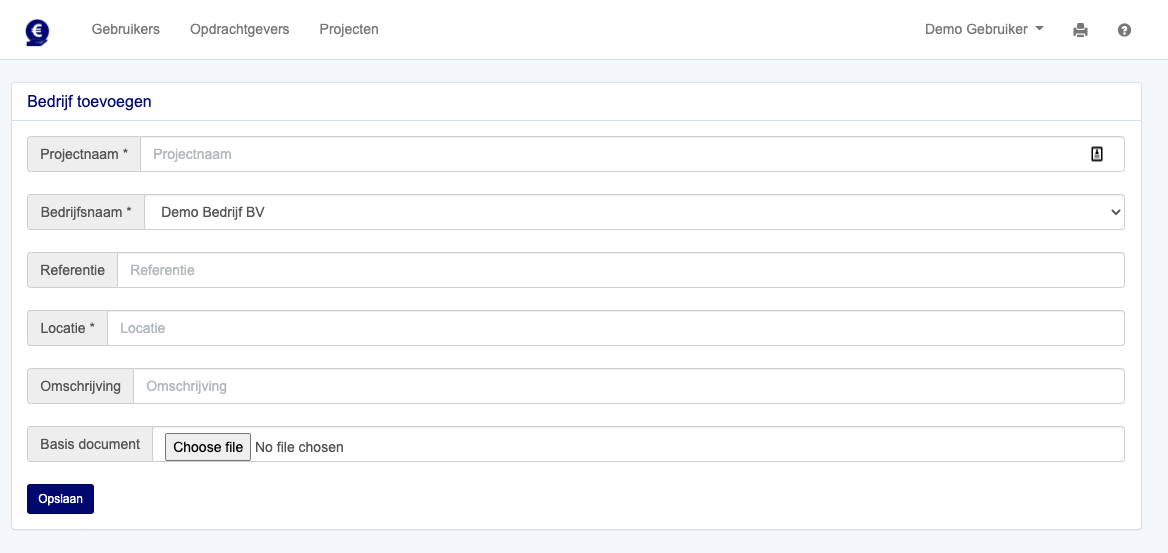
Om een nieuw project aan te maken klikt u op het  icoon rechtsboven in het scherm. U krijgt dan een scherm waarin u een projectnaam, bedrijfsnaam, referentie, locatie en omschrijving kunt ingeven. Tevens kunt u een basisdocument toevoegen aan het project.
Project wijzigen
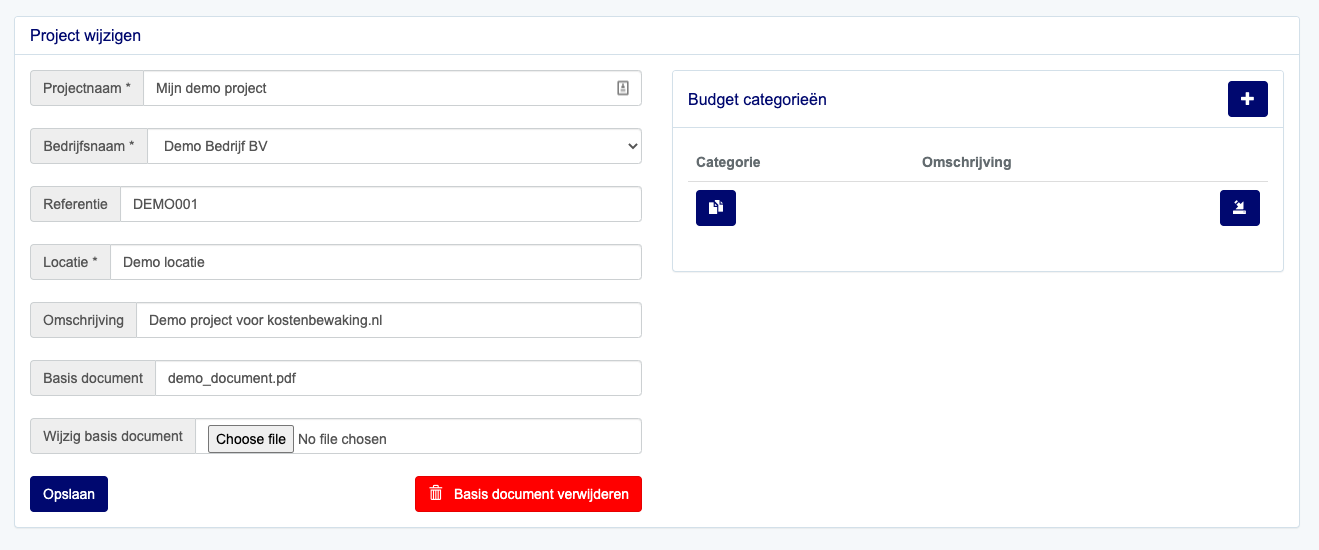
Wanneer u een project wilt wijzigen klikt u op het  icoon bij het desbetreffende project. Het scherm met de project data wordt dan geopend en u kunt de gewenste wijzigingen doorvoeren. Tevens kunt u hier het basis document verwijderen of wijzigen.
Ook kunt u hier de budget categorieën bijwerken. Door op de icoon te klikken kunt u een nieuwe categorie aanmaken. U kunt 26 categorieën aanmaken, iedere categorie wordt door een letter van het alphabet vertegenwoordigd.
Wanneer u een standaard lijst categorieën wilt inladen klikt u op  . Hiermee wordt de standaard lijst categorieën ingeladen.
Ook kunt u kiezen om de categorieën van een ander project te kopieren, dit doet u door op de knop
. Hiermee wordt de standaard lijst categorieën ingeladen.
Ook kunt u kiezen om de categorieën van een ander project te kopieren, dit doet u door op de knop  te klikken. U ziet dan een popup waar u het project kiest waarvan u de categorieën wilt kopieren naar dit huidige project.
Project verwijderen
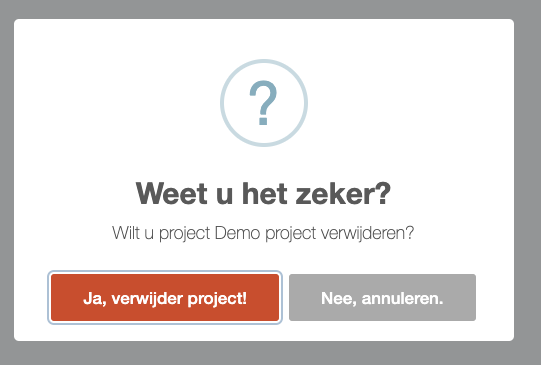
Wanneer u een project wilt verwijderen klikt u op het  icoon bij het desbetreffende project. U krijgt dan nog een popup te zien waarin u het verwijderen nog dient te bevestigen. Hierna zal het project worden verwijderd.
Project openen
Om het project te openen klikt u naast het project op het  icoon. Voor meer informatie over het projectoverzicht dat u dan krijgt verwijzen we u graag door naar het gedeelte Projectoverzicht in deze handleiding.
Demo project importeren
Wanneer u met een leeg systeem begint of wanneer u een project wilt toevoegen met demo gegevens kunt u er voor kiezen een demo project in te laden. Dit kunt u doen in het projecten overzicht. Hier ziet u aan de rechterkant bovenin de knop  , wanneer u hier op klikt kunt u het demo project inladen. Ziet u de knop niet? Let dan even op dat u niet al het maximaal aantal projecten hebt. Er moet wel plek zijn voor dit demo project.