Budget regels
Toevoegen van een budget regel
Op het projectoverzicht scherm kunt u rechtsbovenin de tabel op de  knop klikken om een nieuwe budget regel toe te voegen.

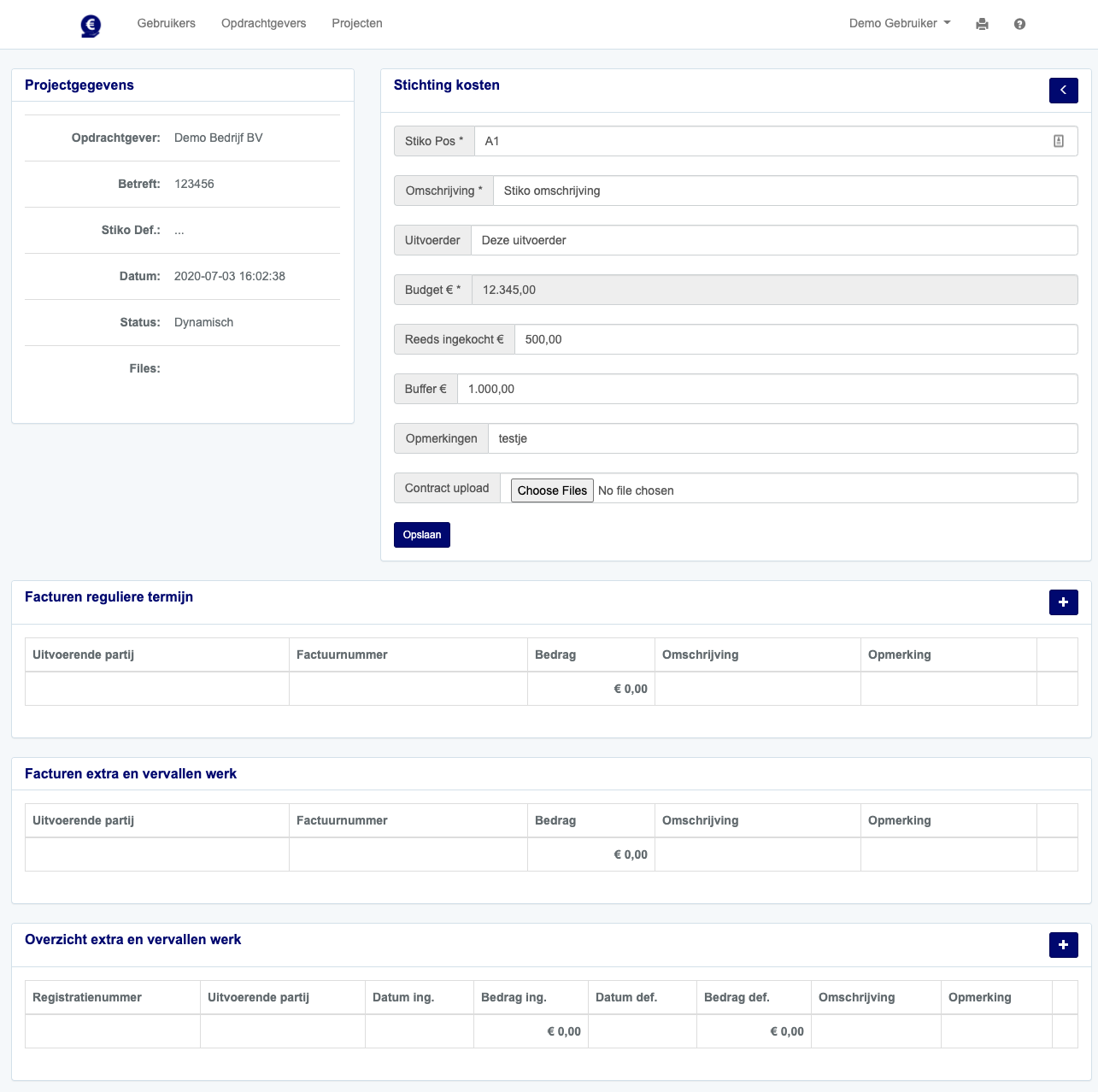
Wanneer u hier op hebt geklikt krijgt u een scherm waar u de budget regel gegevens kunt ingeven. U kunt dan de Budget referentie, Omschrijving, Uitvoerder, het budget, de buffer en een eventuele opmerking ingeven. Wanneer u de gegevens opslaat komt u terug bij het project overzicht en ziet u de Stiko regel verschijnen in het overzicht. Wanneer u de budget referentie hebt laten beginnen met een hoofdletter refererend met een Categorie zal de regel binnen deze categorie vallen. Anders zal de regel onderaan in het gedeelte -- geen categorie komen te staan.
De budget regels worden per categorie op numerieke volgorde gesorteerd. Dus wij raden u aan om budget referenties als A1, A45, B3 aan te maken zodat ze netjes worden gesorteerd.
Verwijderen van een budget regel
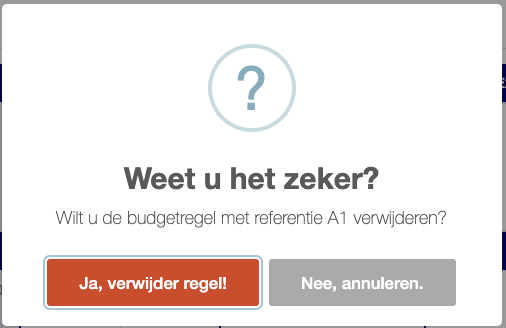
Wanneer u een budget regel wilt verwijderen kunt u dit doen door op het  icoontje achter de desbetreffende regel te klikken. U krijgt dan nog de vraag of u zeker weet dat u de budget regel wilt verwijderen. Wanneer u dit bevestigd zal de regel worden verwijderd.
Aanpassen van een budget regel
Wanneer u een budget regel hebt aangemaakt kunt u deze aanvullen/ wijzigen door op het  icoon te klikken.
Op het scherm dat dan wordt geopend ziet u dat u naast de reeds ingevoerde data nu ook een contract kunt toevoegen, hier kunt u meerdere documenten uploaden die dan aan deze budget regel worden gekoppeld en terug te vinden zijn aan de linker kant onder projectgegevens -> bestanden.
Tevens ziet u hier 3 overzichten terug: Facturen reguliere termijn, Facturen extra en vervallen werk en Overzicht extra en vervallen werk.
icoon te klikken.
Op het scherm dat dan wordt geopend ziet u dat u naast de reeds ingevoerde data nu ook een contract kunt toevoegen, hier kunt u meerdere documenten uploaden die dan aan deze budget regel worden gekoppeld en terug te vinden zijn aan de linker kant onder projectgegevens -> bestanden.
Tevens ziet u hier 3 overzichten terug: Facturen reguliere termijn, Facturen extra en vervallen werk en Overzicht extra en vervallen werk.